
Tässä ohjeessa käydään läpi, kuinka otat kuvia Pictuen mobiilisovelluksella, lisäät avainsanat kuviin ja lataat kuvat pilveen.
Kun kirjaudut Pictuen mobiilisovellukseen, sovellus avautuu karttanäkymään.Kuvien ottaminen
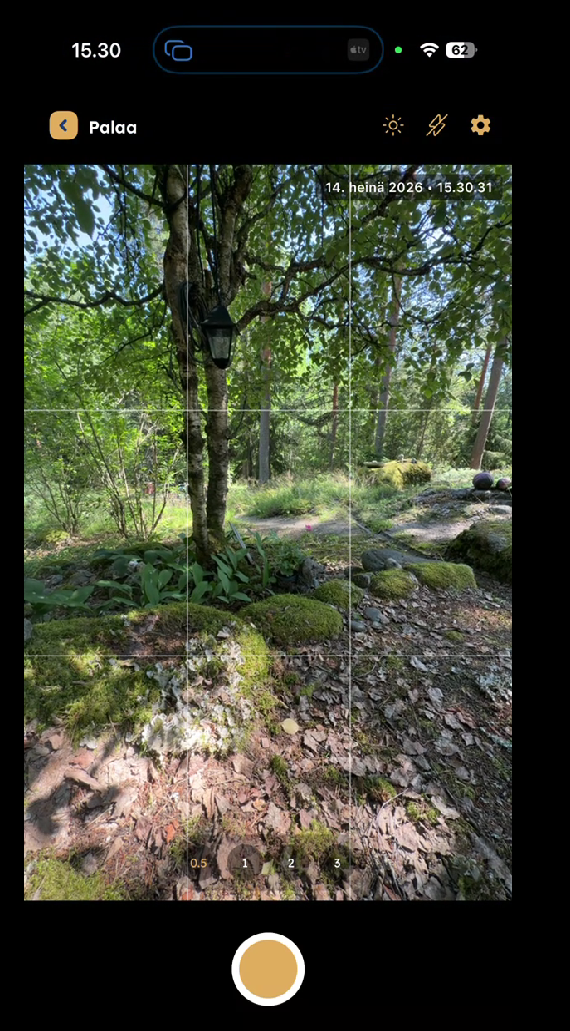
Avaa kamera painamalla karttanäkymän alareunassa olevaa kamerakuvaketta. Ota kuva painamalla kameranäkymän alareunassa olevaa kuvauspainiketta.
Voit ottaa enintään 150 kuvaa kerralla. Jokaiselle kuvalle tallennetaan kuvanottohetken sijainti.
Kameranäkymässä voit:
- käyttää salamaa automaattisesti tai pitää sen päällä/pois
- säätää kuvan kirkkautta
- tarkistaa viimeksi otetun kuvan
- nähdä otettujen kuvien määrän
- tarkastella ja poistaa kuvia ennen jatkamista.
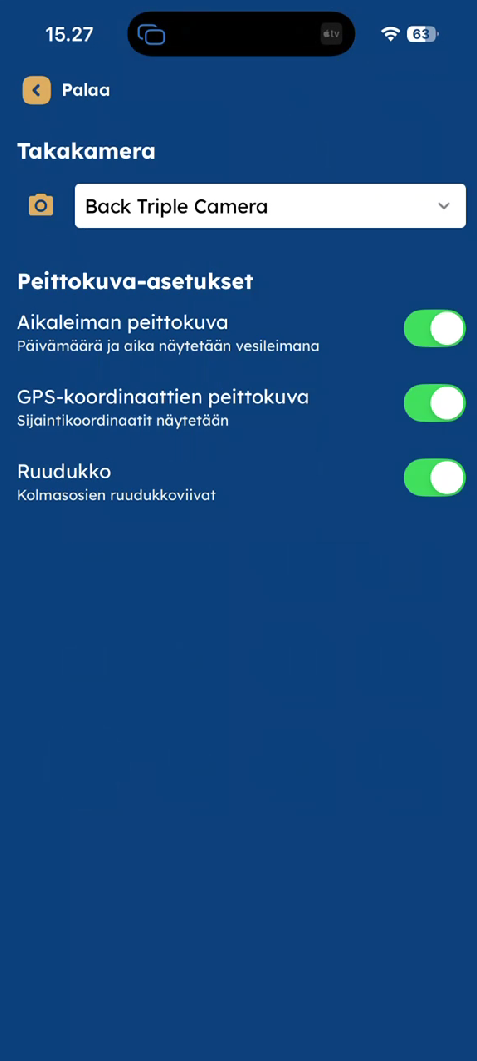
- Lisäksi voit asetusrattaan takaa voit:
- Valita käytettävän kameran
- Lisätä kuvaan aikaleiman
- Lisätä kuvaan koordinaatit
- Lisätä kuvaan ruudukon
Kun kuvat on otettu, paina Jatka.

Avainsanojen lisääminen
Kun kuvat on otettu ja painat Jatka, sinut ohjataan avainsanojen lisäysnäkymään.
Valitse kuville avainsanapolku tai kopioi edellisellä kuvauskerralla käytetyt valinnat.
Avainsanapolku voi sisältää esimerkiksi:
- projektin tai työmaan
- työkohteen tai työvaiheen
- kuvastatuksen
- kommentin.
Jos tarvittavaa projektia tai muuta avainsanaa ei löydy, voit luoda uuden avainsanan painamalla Luo uusi avainsana. Toiminto on käytettävissä, jos organisaation asetuksissa on sallittu avainsanojen luominen mobiilisovelluksessa.
Luotu avainsana tulee myös muiden organisaation käyttäjien valittavaksi.


Kun olet lähettänyt kuvat, palaa sovellus karttanäkymään sekä zoomaa juuri lähetettyjen kuvien sijaintiin, jotta näet mihin kuvat sijoittuivat. Mikäli sinulla ei ole internet-yhteyttä jää kuvat talteen ja lähetetään pilveen yhteyden palattua. Tässä tapauksessa voit myös sulkea sovelluksen, kuvasi pysyvät tallessa.


Jos organisaatiollesi ei ole rakennettu avainsanapolkua, Jatka-painike vie sinut vapaan valinnan näkymään. Siellä voit valita haluamasi avainsanat kaikista organisaatiosi avainsanoista tai listaelementeistä. Valitut avainsanat liitetään kuviesi tietoihin, jolloin kuvia on helppo suodattaa galleriassa ja karttanäkymässä.
Kun olet valinnut Fallback näkymästä haluamasi avainsanat, tai tehnyt valintasi avainsanapolkua seuraamalla, voit viimeisessä näkymässä kirjoittaa vapaaehtoisen kommentin lisätiedoilla, joka liitetään kuvan tietoihin.
Paina Lataa kuvat -painiketta, jolloin sovellus palaa karttanäkymään. Kartan yläreunaan ilmestyy teksti ”X kuvaa latautumassa”, ja lataamattomat kuvat näkyvät myös galleriassa. Kun kuvat on ladattu, kartta zoomaa sijaintiisi ja kuvatäpit ilmestyvät kartalle. Kuvat löytyvät sekä kuvatäppien takaa että galleriasta.
Kuvat tallennetaan laitteen muistiin heti ottamisen jälkeen, mutta ne siirtyvät muiden käyttäjien nähtäville pilveen vasta, kun painat Lataa kuvat -painiketta.
Kuvien latautumista ei tarvitse jäädä odottamaan heikon verkkoyhteyden takia. Voit sulkea sovelluksen ja jatkaa lataamista myöhemmin paremmalla yhteydellä – kuvat jäävät jonoon. Voit jatkaa latausta joko kartan yläreunan Lataa kuvat -painikkeesta tai galleriasta yksitellen.
Jos yksittäinen kuva ei lataudu ja tarvitset sitä heti, voit tallentaa sen laitteesi muistiin tai jakaa sen suoraan galleriasta muihin sovelluksiin, kuten WhatsAppiin tai sähköpostiin.


