
Listojen sijainti ja tarkoitus
Listat sijaitsevat Avainsanojen hallinta -välilehdellä web-käyttöliittymässä. Listojen avulla voi hallinnoida helposti isompia massoja avainsanoja, kuten työmaita ja projekteja. Avainsanalistan luomisen jälkeen suosittelemme lisäämään sen ensimmäiseksi valinnaksi avainsanapolkuun jolloin saat kohdistettua kuvan esimerkiksi projektille, asiakkaalle tai työmaalle ilman että listavalinnan jälkeiset avainsana-rakenteet menevät polussa monimutkaiseksi. Lista aukeaa tällöin mobiilissa heti kuvanoton jälkeen. Listan tarkoituksena on nimenomaan helpottaa esim. projektin tai kohteen lisäämistä kuvalle, muiden avainsanavalintojen sekä muun metadatan (aikaleima, sijainti, organisaatio ja kuvan ottaja) lisäksi.
Miten listoja luodaan
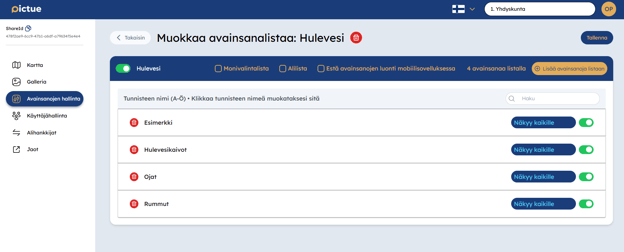
Voit luoda ja muokata listoja Avainsanalistat -osiosta Avainsanojen hallinta -näkymästä. Paina oikeasta reunasta Luo uusi lista -painiketta. Anna ensiksi listalle nimi Uusi Lista -kohtaan vihreän napin vierestä (kuva yläpuolella).
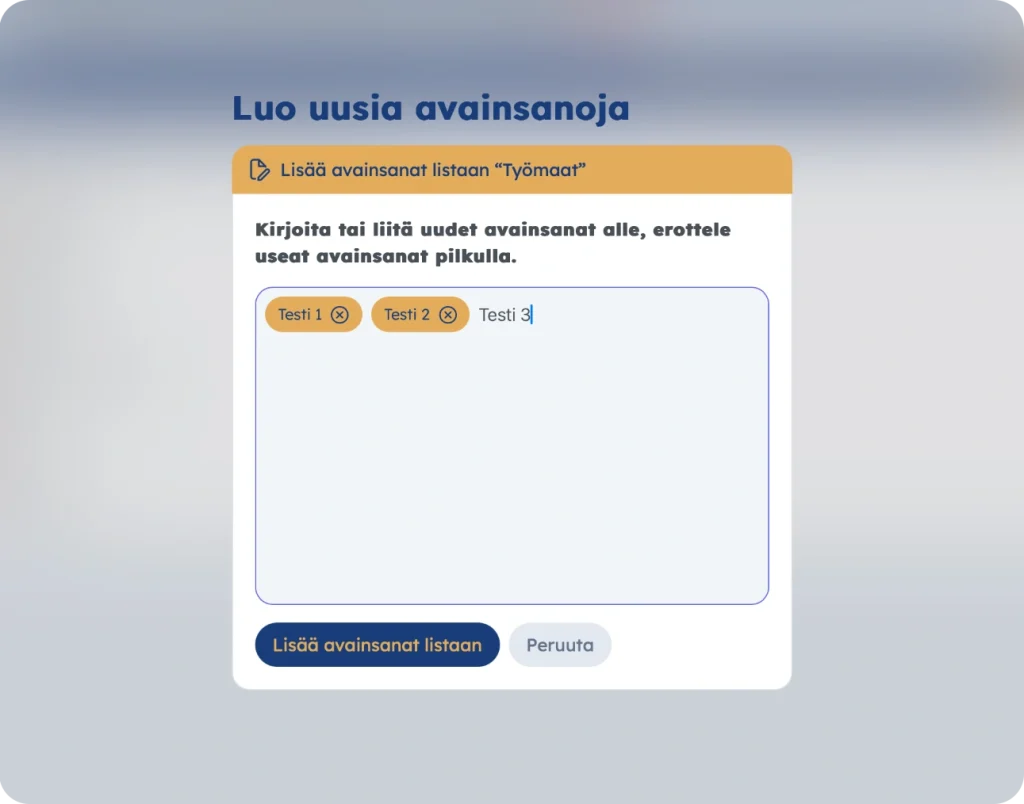
Tämän jälkeen paina keskeltä lisää avainsanoja. Kirjoita haluamasi avainsanat listaan pilkulla tai enterillä erottaen. Voit määrittää listan joka monivalinnaksi tai niin, että listalta on kuvanottovaiheessa valittavissa vain yksi vaihtoehto.
HUOM! Kun olet lisännyt avainsanat listaan, muista painaa oikealta Luo uusi lista -painiketta tallentaaksesi listan!
Listojen lisävalinnat
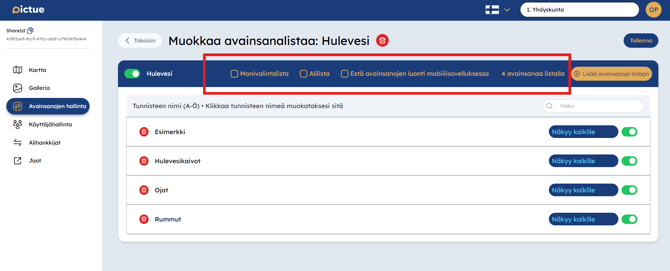
Voit lisäksi määrittää listaan seuraavat asiat listan luontinäkymän yläreunasta
-
Monivalintalista: Käyttäjä voi valita kuville useammankin avainsanan listasta
- Alilista: Avainsanoille voidaan määrittää alisanoja. Tämä mahdollistaa esimerkiksi asuntokohtaisen jaottelun / asunto-osakeyhtiö tai tietyn alueen kaikki kadut.
- Estä avainsanojen luonti mobiilissa: Tämän täpän valinta aiheuttaa sen, että käyttäjä ei voi lisätä uusia avainsanoja mobiilissa. Sen hyöty on se, että voidaan tarkemmin ohjata käyttäjiä käyttämään jo olemassa olevia avainsanalistan avainsanoja uusien ja mahdollisesti päällekkäisten luomisen sijaan. Samalla tietty joustavuus kärsii ja tämä kannattaa harkita tapauskohtaisesti.
Miten listoja muokataan
Voit muokata listoja valitsemalla listan valmiista avainsanalistoista. Voit poistaa, lisätä tai muokata olemassa olevia lista-avainsanoja. HUOM! Jos haluat poistaa lista-avainsanan valinnoista, mutta sitä on jo käytetty kuvien dokumentointiin, käytä mielummin deaktivointi ominaisuutta oikeasta reunasta. Tällöin voit edelleen filtteröidä kuvia tämän avainsanan avulla, mutta se ei löydy enää valintana mobiilista (kuva yläpuolella).
Miten listoja poistetaan
Voit poistaa listan valitsemalla ensiksi listan muokattavaksi, ja painaa ylhäältä listan nimen vierestä roskakoria.
HUOM! Jos et halua käyttää enää listaa, mutta listaa on käytetty kuvien dokumentoimiseen, harkitse listan deaktivoimista listan nimen vierestä olevasta painikkeesta (kuva yläpuolella)!
Katso tästä miten lisäät listan avainsanapolkuun.